Voraussetzungen
Windows 11 x64, macOS auf Apple Silicon oder Ubuntu 24.04 amd64; erreichbarer SSH-Server, Benutzerkonto und Passwort oder privater SSH-Schlüssel.
Vorgehen
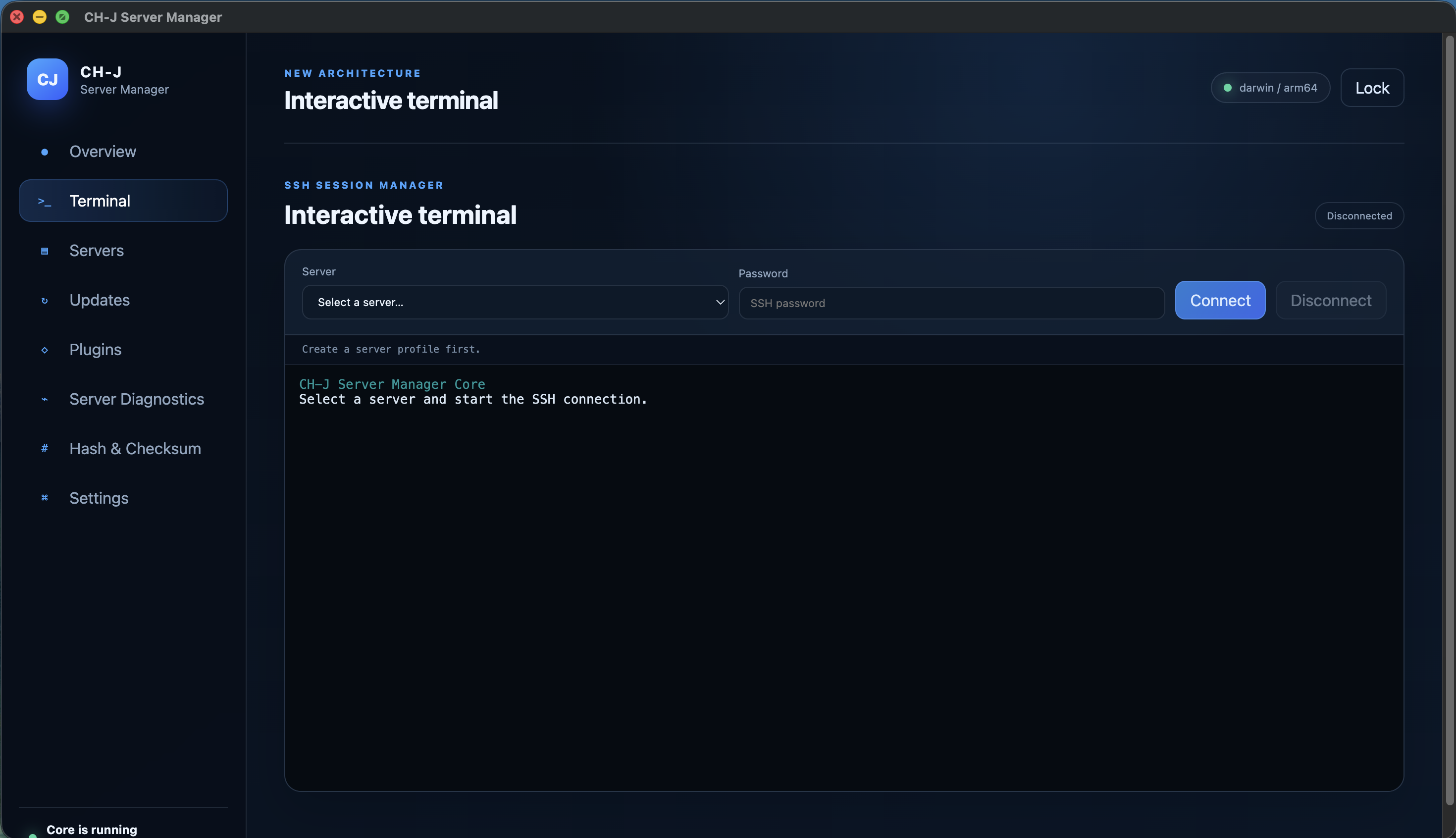
- Entsperren Sie den lokalen Vault. Legen Sie unter Server den Host, SSH-Port, Benutzer und die Authentifizierung an. Wählen Sie den privaten Schlüssel, nicht die .pub-Datei.
- Wählen Sie das Profil im Terminal und verbinden Sie sich. Vergleichen Sie beim ersten Zugriff den SHA-256-Fingerabdruck des Hostschlüssels über einen unabhängigen vertrauenswürdigen Kanal mit dem Administrator.
- Arbeiten Sie nach der Schlüsselprüfung mit den Rechten des SSH-Benutzers. Prüfen Sie Host und Benutzer vor Befehlen, die Daten verändern.
- Trennen Sie zum Schluss die Verbindung oder sperren Sie den Vault. Das Sperren beendet SSH-Sitzungen; lange Terminalaufgaben bleiben dabei nicht zuverlässig aktiv.
Grenzen und Prüfung der Ergebnisse
Bestätigen Sie geänderte Hostschlüssel erst nach Prüfung des Änderungsgrunds. Ein Verbindungsabbruch macht ausgeführte Befehle nicht rückgängig.
Die Alpha-Version wird weiterentwickelt. Unter macOS kann der LAN-Zugriff eine Freigabe unter Datenschutz & Sicherheit → Lokales Netzwerk benötigen.
Eine Alpha-Version ist verfügbar. Prüfen Sie vor Arbeiten an wichtigen Systemen die Einschränkungen der Funktionen und erstellen Sie Backups.